PDF는 좌표에 문자를 저장합니다. 단락도 없고 줄 바꿈도 없으며 텍스트가 흐르는 개념도 없습니다. 편집의 모든 어려움은 거기에서 비롯됩니다.
이 가이드에서는 이유와 세 가지 경로를 다룹니다.
편집자가 해야 할 일
단어를 변경하면 소프트웨어는 어떤 글꼴이 사용되었는지 확인하고, 일치하는 글꼴을 찾고, 대체 글꼴을 올바른 크기로 설정하고, 뒤의 단어가 충돌하지 않도록 줄 간격을 조정하고, 이동한 모든 항목을 리플로우해야 합니다.
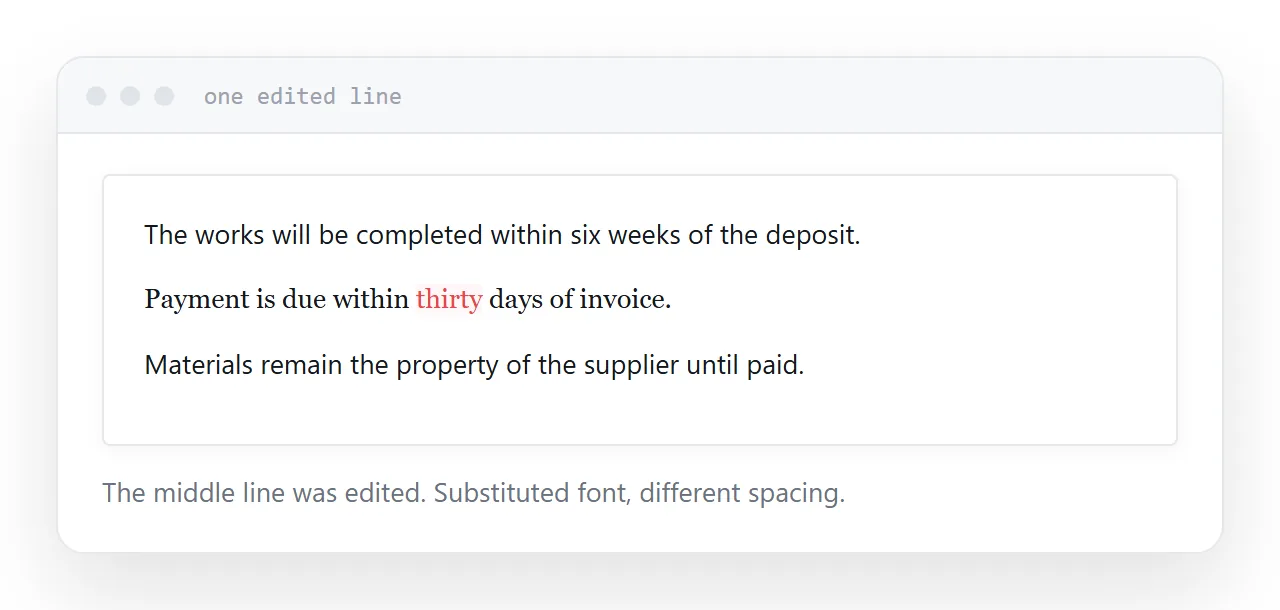
대부분의 경우 원본 글꼴이 설치되지 않은 경우 대체 글꼴을 사용합니다. 대체 항목의 너비가 다르므로 편집된 선은 주변 선과 간격이 다릅니다.
결과는 일반적으로 표시됩니다. 약간 다른 무게, 약간 다른 문자 간격, 약간의 차이가 있는 줄. 분명히 잘못된 것은 아니며, 비교하는 사람이라면 누구라도 눈에 띕니다.
경로 1: 원본 문서
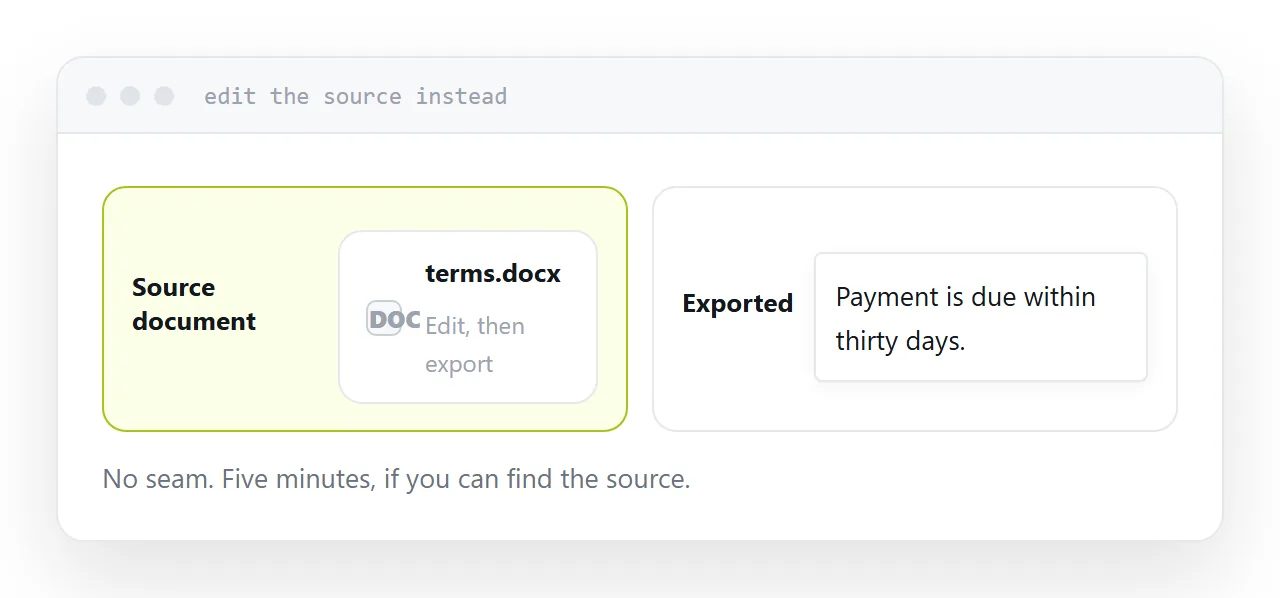
PDF를 생성한 파일이 여전히 존재하는 경우 해당 파일을 편집하고 다시 내보냅니다.
올바른 결과, 솔기 없음, 5분. 이는 편집자와 싸우는 것보다 거의 항상 빠르며 소스를 찾는 것이 실제보다 더 많은 작업처럼 느껴지기 때문에 건너뜁니다.
다른 것을 찾기 전에 살펴보십시오.
| 변경 | 최적의 경로 |
|---|---|
| 한두 마디, 출처가 사라졌습니다 | PDF 편집기, 솔기를 수락 |
| 한 줄, 소스가 사라졌습니다. | 해당 줄을 수정하고 다시 입력하세요. |
| 섹션 | 문서로 변환, 다시 작성, 내보내기 |
| 뭐든지, 출처는 존재합니다 | 소스 편집 |
| 월간 변경 | 페이지로 이동 |
경로 2: PDF 편집기
날짜, 숫자, 이름, 오타의 경우.
전담 편집자가 이를 처리하며 이음새는 비용입니다. 내부 문서의 경우 아무도 비교하지 않습니다. 괜찮습니다. 고객이 자세히 읽어보면 그 차이가 눈에 띕니다.
무료 온라인 편집자들도 동일한 작업을 수행하며 전혀 알지 못하는 회사에 문서를 업로드합니다. 합리적인 거래인 전단지의 경우 계약서, 급여명세서 또는 개인 데이터가 포함된 모든 항목의 경우에는 그렇지 않습니다.
경로 3: 변환 및 다시 작성
전체 섹션을 편집 가능한 문서로 변환하고 다시 작성하는 것이 패치하는 것보다 더 정직합니다.
변환은 추론을 통해 레이아웃을 다시 작성하므로 원본과 다를 것으로 예상됩니다. 어쨌든 다시 작성할 때 허용되며 다음 번에 소스 문서를 제공합니다.
편집 트릭
이음새가 눈에 띄는 단일 라인의 경우 원본을 덮고 대체 글꼴을 가지고 있는 글꼴로 새로 설정하세요.
그 줄은 더 이상 문서와 일치하지 않으며 적어도 그 자체로는 일치합니다. 인쇄된 양식이나 라벨의 경우 이것이 가장 깨끗한 결과인 경우가 많습니다.
매달 바뀌는 경우
매달 편집되는 문서의 형식이 잘못되었습니다.
한 페이지에 올려보세요. 단어를 바꾸면 단어가 바뀌고 링크를 보유한 모든 사람이 수정 사항을 받게 되며 누군가 파일이 필요할 때 PDF를 내보낼 수 있습니다.
이는 문제를 해결하는 데 더 능숙해지기보다는 문제의 전체 범주를 제거합니다.
인접한 두 가지 사례는 살펴볼 가치가 있습니다: Adobe 없이 PDF를 편집하는 방법 및 Google Docs에서 PDF를 여는 방법.
주소에 넣어두세요
먼저 소스를 찾고, 작은 변경에만 편집기를 사용하고 이음새를 예상하고, 섹션을 다시 작성할 때 변환하고, 민감한 문서를 무료 편집기에서 제외하고, 자주 수정되는 내용을 페이지로 이동하세요.
그러면 한 단어만 변경해도 흔적이 남지 않습니다.