계층화된 작업 파일은 이미지를 작성하기 위한 지침 세트입니다. JPEG는 빌드된 이미지입니다. 그것들은 다른 객체이고 사람들은 두 번째를 의미할 때 첫 번째를 계속 보냅니다.
어떤 형식
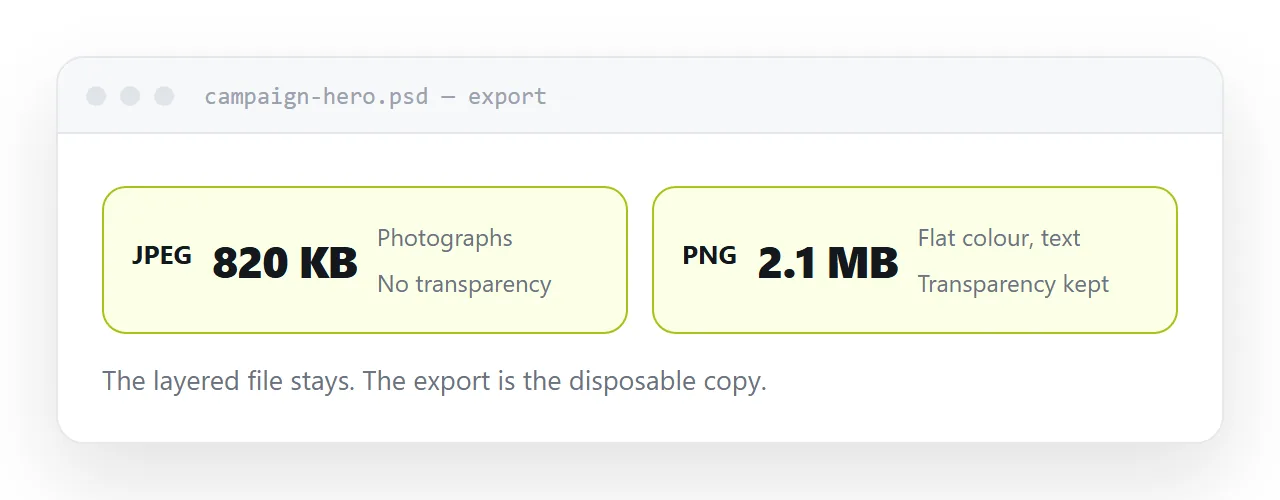
JPEG(사진용). 눈에 띄지 않는 세부 사항을 버리고 작은 파일을 생성합니다. 단순한 색상과 텍스트에서는 가장자리 주위에 눈에 띄는 번짐이 나타나며 투명도를 유지할 수 없습니다.
PNG 단색, 텍스트, 스크린샷 또는 투명한 배경이 있는 모든 항목에 적합합니다. 사진에서는 더 크고 JPEG가 아닌 모든 곳에서 수정됩니다.
벡터, 로고 및 아이콘의 경우 원본이 벡터입니다. 어떤 크기에서도 날카로움을 유지하며 일반적으로 어느 크기보다 작습니다.
| 내용 | 형식 |
|---|---|
| 사진 | JPEG |
| 스크린샷 또는 인터페이스 | PNG |
| 평면 색상, 텍스트 | PNG |
| 투명한 배경 | PNG |
| 로고 또는 아이콘 | 벡터 |
작업 파일 유지
편평화는 단방향입니다. 레이어, 마스크 및 조정 내용은 내보내기 후에도 유지되지 않으며 재구성할 수 없습니다.
작업 파일이 여전히 존재하는 한 괜찮습니다. 누군가가 수출하고 정리하고 1년 후 디자인의 유일한 사본이 가격이 불타버린 JPEG라는 사실을 발견하면 더 이상 괜찮지 않습니다.
현재 작업 파일 하나가 그 옆에 내보내기되고 내보내기는 일회용으로 처리됩니다.
물거품이 된 수출
일반적인 원인은 색상 프로필입니다.
작업 문서는 화면에 표시되는 것보다 더 넓은 범위의 색상을 사용하여 인쇄 프로필에 설정되는 경우가 많습니다. 변환하지 않고 내보내면 모든 것이 약간 회색으로 보입니다.
표준 웹 프로필로 내보내고 나가는 중에 변환합니다. 차이점은 하나의 설정이며 브랜드 컬러가 맞는 것과 가까운 것의 차이이다.
웹페이지 크기 조정
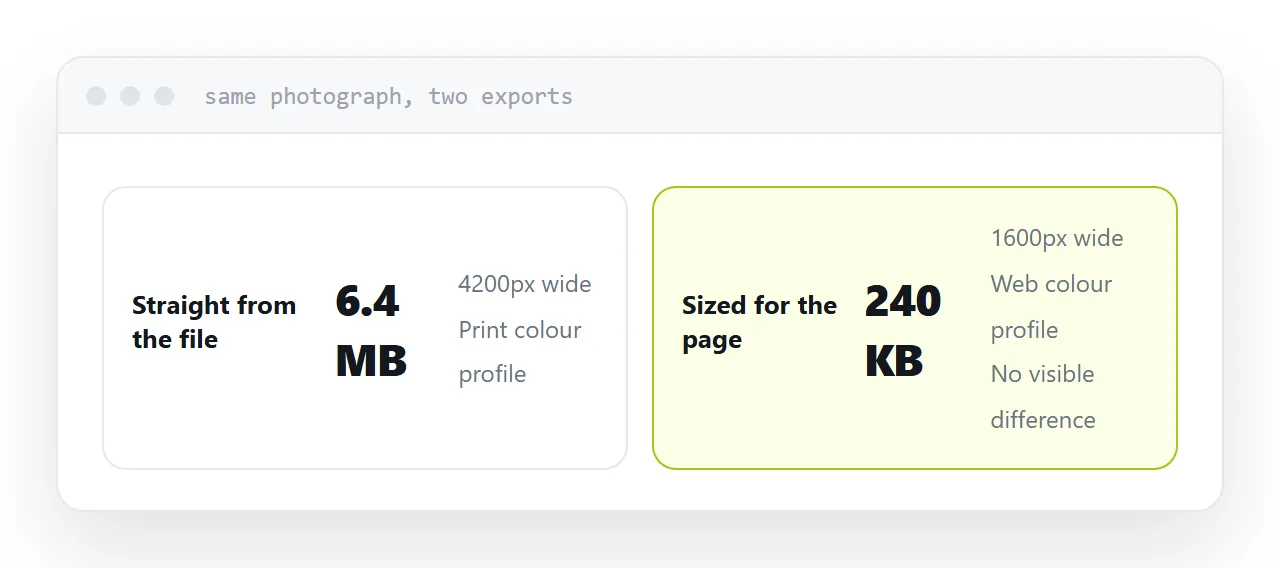
작업 파일에서 바로 나온 사진의 크기는 너비가 수천 픽셀, 수 메가바이트일 수 있습니다.
표시되는 크기의 약 2배로 내보낸 다음 고해상도 화면에서 선명하게 유지한 다음 압축하세요. 이는 일반적으로 눈에 띄는 차이가 없는 원래 크기의 일부입니다.
큰 이미지는 휴대폰에서 페이지가 느리게 느껴지는 일반적인 이유이며 내보내기 단계에서 피할 수 있습니다.
그럼 주소가 필요해
컴퓨터에서 내보낸 이미지는 공유할 수 없습니다. 다운로드한 메시지에 첨부됩니다. 공유 폴더에 배치하면 권한이 요청됩니다.
주소에서 열립니다. 이것이 바로 디자인을 보내달라고 요청하는 사람이 일반적으로 원하는 사항이며, 내보내기를 클라이언트가 전화로 볼 수 있는 것으로 바꾸는 단계입니다.
이것이 당신이 하고 있는 일에 가까우면 Photoshop 없이 PSD 파일을 여는 방법 및 디자인 파일을 페이지로 변환하는 방법에서 양쪽의 사례를 다룹니다.
주소에 넣어두세요
작업 파일을 유지하고, 이미지에 있는 형식을 선택하고, 웹 색상 프로필로 내보내고, 표시될 크기를 지정하고, 작업한 파일 대신 내보내기를 보냅니다.