페이지를 문서로 저장하면 브라우저가 인쇄할 내용이 캡처됩니다. 이는 사용자가 원하는 것과 거의 비슷하지만 완전히 일치하지는 않습니다.
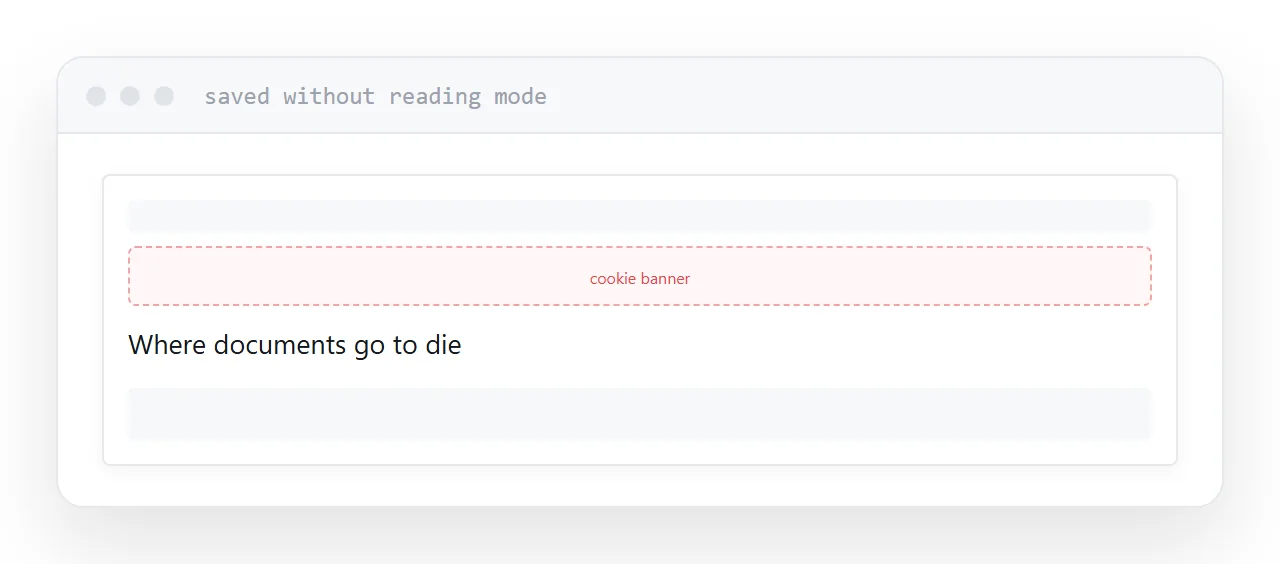
이 가이드에서는 정리, 레이아웃 이동 이유, 귀찮게 하지 말아야 할 경우를 다룹니다.
먼저 읽기 모드
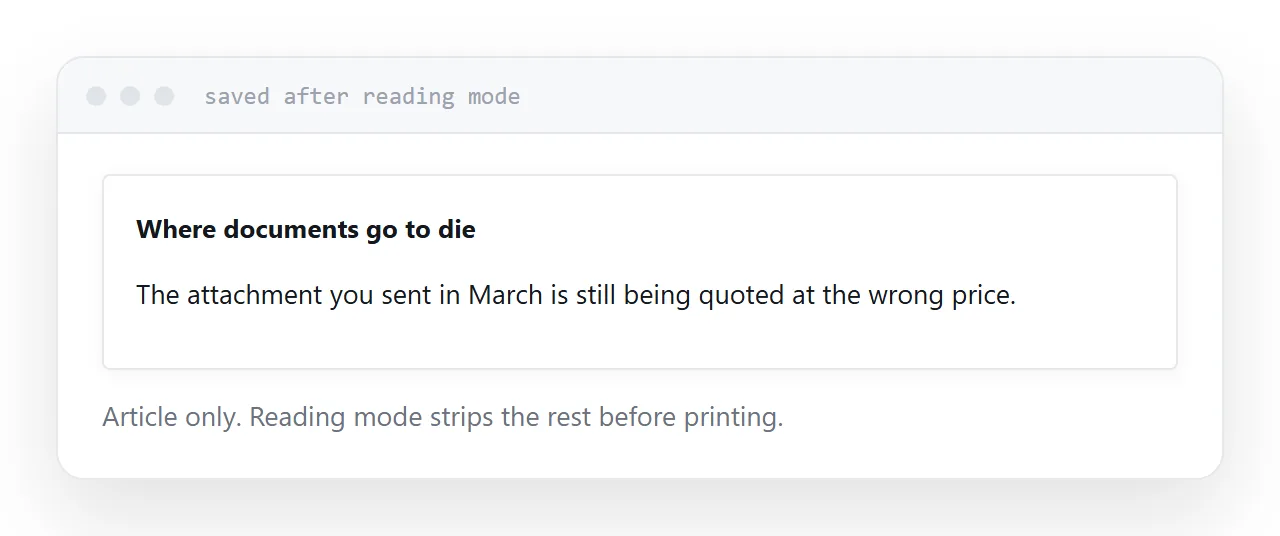
모든 주요 브라우저에는 페이지를 제목, 본문, 이미지 등 기사로 구분하는 읽기 모드가 있습니다.
전원을 켠 다음 인쇄하세요. 저장된 문서에는 내용만 포함되어 있습니다. 탐색 없음, 사이드바 없음, 쿠키 배너 없음, 뉴스레터 메시지 표시가 중간에 정지되지 않습니다.
이것은 가장 효과적인 단일 단계이며 놓치기 쉽습니다.
기사 모양의 페이지에서 작동합니다. 애플리케이션, 대시보드 또는 목록 페이지에서는 일반적으로 참여하지 않으며 페이지를 있는 그대로 인쇄하게 됩니다.
레이아웃이 이동하는 이유
너비를 알 수 없는 화면에 대한 페이지가 만들어졌습니다. 문서는 고정된 용지 크기입니다.
따라서 뷰포트를 기준으로 배치된 모든 항목, 고정된 항목, 창의 일정 비율로 크기가 지정된 모든 항목은 디자이너가 전혀 고려하지 않은 곳에 배치됩니다. 고정 헤더는 일반적으로 모든 페이지에서 반복됩니다. 화면 하단에 고정된 요소는 텍스트 중간에 나타납니다.
이 중 어느 것도 잘못이 아닙니다. 유연하게 만들어진 것이 고정된 형태로 강제로 만들어질 때 일어나는 일입니다.
| 문제 | 원인 | 수정 |
|---|---|---|
| 내비게이션 포함 | 전체 페이지 인쇄 | 읽기 모드 |
| 모든 페이지의 헤더 | 끈끈한 포지셔닝 | 읽기 모드 또는 인쇄 스타일 |
| 배경이 누락되었습니다. | 기본적으로 꺼짐 | 배경 그래픽 활성화 |
| 페이지 나누기 시 텍스트 잘림 | 휴식 규칙 없음 | 인쇄 스타일 |
| 읽을 수 없는 링크 | 주소가 표시되지 않음 | 인쇄 스타일로 표시할 수 있습니다. |
페이지를 관리하는 경우
인쇄 스타일을 사용하면 페이지가 종이에 어떻게 보이는지 결정할 수 있습니다.
@media print {
  nav, footer, .banner, .share { display: none; }
  a[href]::after { content: " (" attr(href) ")"; }
  h2, h3 { break-after: avoid; }
  table, figure { break-inside: avoid; }
}
네 가지가 있습니다. 가구를 숨기세요. 인쇄된 링크가 그렇지 않으면 막다른 골목이 되므로 각 링크 뒤에 주소를 인쇄하십시오. 페이지 하단에서 제목이 고아가 되는 것을 중지하세요. 표와 그림이 여러 페이지에 걸쳐 분할되는 것을 중지하세요.
20줄의 인쇄 스타일로 인해 저장이 잘 안 되는 페이지가 저장이 잘 되는 페이지로 바뀌는데, 이를 쓰는 사람은 거의 없습니다.
배경은 기본적으로 꺼져 있습니다.
브라우저는 잉크를 절약하기 위해 인쇄할 때 배경색과 이미지를 생략합니다.
일반적으로 도움이 됩니다. 때로는 테이블의 색상이 지정된 상태 열이나 배경으로 그려진 다이어그램과 같이 의미 있는 내용을 제거합니다.
인쇄 대화 상자에는 배경 그래픽 옵션이 있습니다. 색상이 정보를 전달할 때 켜십시오.
대신 주소를 보내야 하는 경우
페이지가 아직 남아 있으면 주소를 보내세요.
최신 상태로 유지되고 휴대폰에서 열리며 다운로드할 필요가 없습니다. 저장된 문서는 문서를 찍은 날의 페이지 사진입니다.
기록, 제출물, 증거 또는 인쇄할 내용 등 페이지가 특별히 필요한 경우 문서를 저장하세요. 그렇다면 부작용이라기보다는 고정된 복사본이 포인트입니다.
밀접하게 관련된 문제: PDF를 웹 사이트로 전환하는 방법 및 서식을 잃지 않고 HTML을 PDF로 변환.
주소에 넣어두세요
읽기 모드를 사용하고, 문서로 인쇄하고, 색상이 중요한 경우 배경을 활성화하고, 페이지가 귀하의 것인 경우 인쇄 스타일을 추가하고, 페이지가 지속될 때 주소를 보내십시오.
그런 다음 저장된 문서에는 기사만 포함되고 다른 내용은 포함되지 않습니다.