문서에 대한 하이퍼링크는 한 줄의 마크업입니다. 문서가 화면에서 열리거나 다운로드 폴더에 저장되는지 여부는 다른 곳에서 결정되며 이는 바로잡을 가치가 있는 부분입니다.
이 가이드에서는 표시 또는 다운로드 결정, 예상치 못한 일을 방지하는 링크 텍스트 및 새 탭에 대해 수행할 작업을 다룹니다.
마크업은 쉬운 부분이다
<a href="/docs/price-list.pdf" target="_blank" rel="noopener">
  Price list (PDF, 2MB)
</a>
여기서는 세 가지 작업이 수행됩니다.
new-tab 속성은 독자가 있던 페이지에 계속 머물게 해줍니다. noopener 속성은 안전을 위해 사용되며 결정보다는 습관이 되어야 합니다.
그리고 링크 텍스트에는 문서와 크기의 이름이 지정됩니다. 이 단 하나의 세부 사항은 문서 링크에 대한 가장 일반적인 불만, 즉 전화 연결 시 리더가 예고 없이 갑자기 큰 것을 끌어내리는 문제를 방지합니다.
표시 또는 다운로드는 서버 결정입니다.
사람들이 놀라는 부분이 바로 이 부분이다.
링크를 탭하면 문서가 표시되거나 저장되는지 여부는 브라우저에서 선택되지 않으며 독자가 선택할 수 없습니다. 서버는 실제로 이것을 표시하거나 저장하라는 파일과 함께 헤더를 보냅니다.
문서가 항상 다운로드되고 표시되도록 하려면 마크업이 아닌 서버에 수정 사항이 있습니다. 호스팅 도구를 통해 문서를 특정 주소에 배치하는 경우 이는 일반적으로 직접 구성하는 것이 아니라 페이지의 설정입니다.
어느 것을 선택해야합니까?
| 디스플레이 | 다운로드 | |
|---|---|---|
| 독자가 지금 그것을 읽고 싶어합니다 | 맞다 | 틀렸어 |
| 독자는 그것을 지키고 싶어한다 | 추가 단계 | 맞다 |
| 전화에서 | 화면에서 열립니다 | 폴더에 착륙 |
| 메뉴, 브로셔, 가격표 | 디스플레이 | |
| 계약서, 인쇄 양식 | 다운로드 |
대부분의 문서는 파일을 원하는 사람들을 위한 다운로드 링크와 함께 표시됩니다.
문서 내부 페이지에 연결하기
주소 끝에 페이지 참조를 추가하면 독자가 해당 페이지로 이동합니다.
/docs/handbook.pdf#page=14
대부분의 데스크톱 브라우저에서 작동하고 휴대폰에서는 일관되지 않게 작동하므로 정확하기보다는 도움이 되도록 사용하세요. 독자가 반드시 14페이지를 봐야 한다면 주변 텍스트에도 그렇게 명시하십시오.
좋은 링크 텍스트의 역할
독자는 텍스트를 기반으로 탭할지 여부를 결정합니다. 네 단어가 대부분의 작업을 수행합니다.
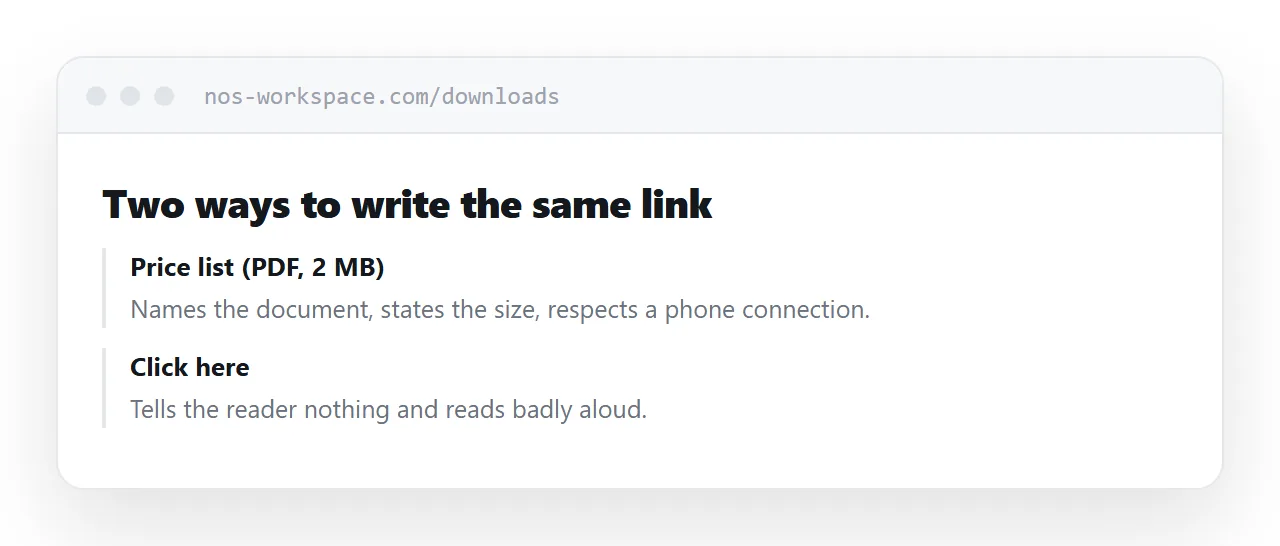
문서 이름을 지정하세요. "이 파일"이 아닌 가격표입니다.
문서라고 가정해 보세요. 독자는 페이지를 떠날지 여부를 선택합니다.
크기를 알려주세요. 몇 메가바이트를 초과하는 모든 것은 전화기에서 경고를 받을 가치가 있습니다.
"여기를 클릭하세요"를 건너뛰세요. 독자에게 아무 것도 알려주지 않고 큰 소리로 읽혀지므로 화면 판독기를 사용하는 모든 사람에게 중요합니다.
밀접하게 관련된 문제: PDF를 링크로 공유하는 방법 및 인접한 문제에 대한 PDF의 URL을 만드는 방법. 강좌자료를 문서와 페이지로 작성도 끝났습니다.
주소에 넣어두세요
표시 또는 다운로드를 결정하고 새 탭에서 열고 링크 텍스트에 문서 이름과 크기를 지정한 다음 휴대폰에서 테스트하세요.
그런 다음 링크는 독자가 기대한 대로 작동합니다.